Gambar tidak tampil setelah pindah hosting biasanya muncul karena file media tidak ikut terbawa ke server baru, alamat URL gambar di database masih menunjuk ke hosting lama, atau proses restore hanya mengembalikan database tanpa folder upload. Gejalanya familiar: ikon gambar pecah di artikel, thumbnail kosong, atau saat diklik muncul halaman error 404.
Banyak pemilik website WordPress mengalami hal serupa setelah restore di hosting baru. Menu, teks artikel, dan halaman utama bisa tampil normal — hanya gambar yang hilang atau tidak muncul. Rantai kejadiannya sering begini: Anda pindah hosting, lalu restore backup di server baru, dan baru setelah DNS aktif menyadari media tidak tayang. Anda tidak perlu jago coding untuk memperbaikinya; cukup kenali penyebabnya dulu, lalu ikuti langkah yang cocok dengan kondisi situs Anda.
Di bawah ini kami uraikan penyebab dan solusi per skenario — pola yang sama dipakai saat menangani kasus gambar tidak tampil di web: cara perbaikan yang tepat bergantung pada diagnosis, bukan tebak-tebakan.
Highlight
Gambar Tidak Tampil Setelah Pindah Hosting: Penyebab dan Cara Memperbaikinya
- WordPress menyimpan teks di database dan file gambar di folder
wp-content/uploads/— keduanya harus ikut saat migrasi. - Alur pindah hosting lalu restore di server baru sering memicu gambar hilang bila backup tidak lengkap atau URL belum diganti.
- Cek dulu apakah gambar error 404, 403, atau URL masih mengarah ke domain lama sebelum menerapkan solusi.
- Tujuh skenario penyebab punya penanganan berbeda — jangan langsung ganti semua pengaturan tanpa diagnosis.
- Backup lengkap (database + file upload) sebelum migrasi adalah langkah paling aman mencegah gambar tidak tayang lagi.
Kenapa Gambar Bisa Hilang Setelah Pindah Hosting atau Restore
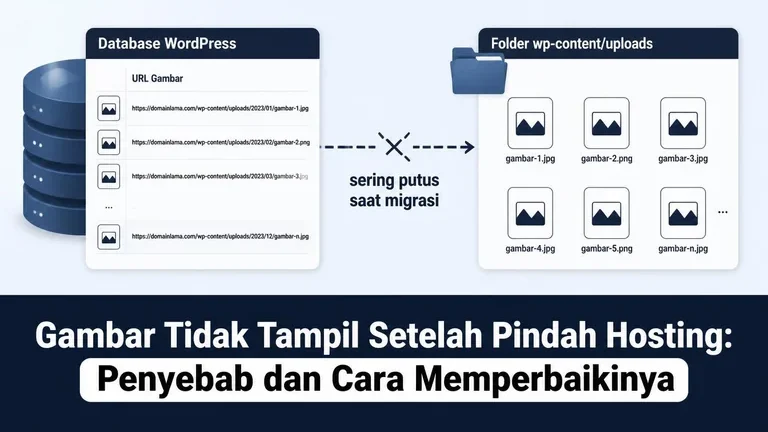
WordPress memisahkan dua hal penting: database untuk judul, isi artikel, dan alamat URL setiap gambar; serta folder upload untuk file gambar asli di server. Saat Anda pindah hosting lalu restore di hosting baru, kedua bagian ini harus ikut pindah. Kalau hanya salah satu yang berhasil, gambar tidak akan tayang meski tulisan artikel terlihat lengkap.
Kasus gambar hilang habis restore website paling sering terjadi karena proses migrasi terputus, backup tidak lengkap, atau folder media terlupakan saat copy manual lewat FTP. Plugin seperti Duplicator, All-in-One WP Migration, dan UpdraftPlus memang dirancang membawa keduanya — namun situs dengan ribuan foto produk atau galeri besar rentan gagal parsial bila koneksi lambat atau batas ukuran upload hosting terlampaui.
Analogi sederhananya: database seperti buku alamat yang mencatat lokasi setiap rumah. Folder wp-content/uploads/ adalah rumahnya. Buku alamat sudah pindah ke server baru, rumahnya tidak — maka setiap kunjungan ke alamat itu kosong. Inilah akar masalah web error gambar tidak tampil yang kerap disalahartikan sebagai bug tema atau plugin.
Masalah lain pasca migrasi juga ada, seperti error akses admin setelah migrasi WordPress, tapi gejala gambar punya pola tersendiri dan bisa diperbaiki tanpa menyentuh seluruh konfigurasi situs.
Beda Restore Plugin dan Copy Manual
Plugin migrasi (Duplicator, All-in-One WP Migration, UpdraftPlus) mengemas database dan file dalam satu proses. Copy manual lewat FTP sering memisahkan langkah: tim A restore database, tim B upload file — celah waktu di antara keduanya inilah yang kerap memicu gambar tidak muncul.
Saat menggunakan plugin, perhatikan batas ukuran upload hosting tujuan. Banyak paket shared hosting membatasi upload per file di 128 MB atau 256 MB. Arsip situs 1,5 GB harus dipecah atau diimpor lewat metode khusus (FTP extract, incremental restore). Kalau proses terhenti di 80%, database mungkin sudah masuk tapi folder uploads belum lengkap.
Untuk CMS lain (Joomla, Laravel) prinsipnya sama: media file dan database terpisah. Artikel ini fokus WordPress karena itulah platform paling sering kami temui di lapangan, tapi logika diagnosis 404 pada file media berlaku luas.
Cara Cek Gambar Error 404 atau Masalah Lain Sebelum Memperbaiki
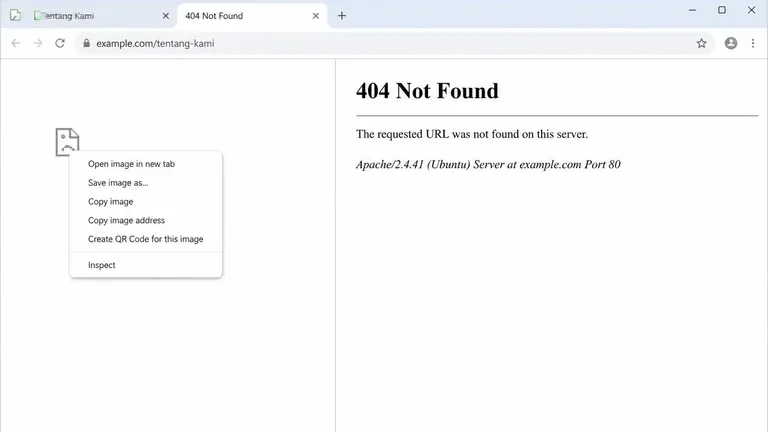
Sebelum mengubah pengaturan hosting atau database, lakukan empat pemeriksaan singkat. Hasilnya menentukan skenario perbaikan yang tepat — terutama bila Anda mencari jawaban untuk gambar tidak tampil setelah restore tanpa tahu dari mana harus mulai.
Langkah 1: Buka Gambar Pecah di Tab Baru
Klik kanan ikon gambar yang rusak, lalu pilih Buka gambar di tab baru. Jika muncul tulisan 404 Not Found, file gambar tidak ada di server atau URL-nya salah. Jika muncul halaman login hosting, kemungkinan ada masalah izin akses folder.
Langkah 2: Perhatikan Alamat URL Gambar
Lihat bilah alamat browser. URL masih memakai domain lama? Masih http:// padahal situs sudah https://? Catat path-nya, khususnya bagian wp-content/uploads/2024/... — Anda akan membutuhkan informasi ini saat cek File Manager.
Langkah 3: Cek Media Library WordPress
Masuk dashboard → Media → Library. Thumbnail kosong tapi nama file terlihat berarti file fisik hilang di server. Thumbnail normal di admin tapi gambar tidak muncul di halaman depan bisa mengarah ke cache, tema, atau masalah mixed content.
Langkah 4: Verifikasi File di File Manager
Buka File Manager hosting, navigasi ke public_html/wp-content/uploads/. Cari folder tahun dan bulan yang sesuai URL gambar error. Folder kosong atau tipis? Itu petunjuk kuat untuk skenario folder upload yang tidak ikut pindah.
Catat satu URL gambar yang error. Anda akan memakai URL yang sama sebagai acuan di setiap skenario di bawah. Setelah itu, cocokkan kondisi situs Anda dengan blok penyebab yang paling mendekati.
Bila Anda mengetik di Google frasa seperti gambar tidak tampil setelah restore: ini N langkah perbaikannya, hasil pencarian kerap mencampur tutorial HP, Windows, dan website. Pastikan langkah yang Anda ikuti memang untuk WordPress di hosting — bukan galeri ponsel atau thumbnail folder laptop.
Skenario 1: Folder wp-content/uploads Tidak Ikut Pindah
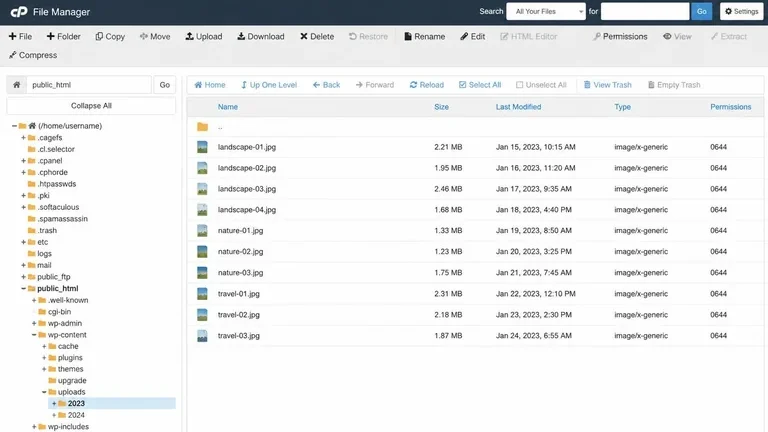
Gejala dan Penyebab Folder Uploads Hilang
Hampir semua gambar di situs error 404. Artikel dan menu tampil normal. Featured image dan gambar di body artikel sama-sama tidak muncul. Penyebabnya: migrasi manual hanya menyalin tema dan plugin; proses FTP terputus di tengah jalan; atau arsip backup rusak pada bagian media.
Ini pola klasik gambar tidak tampil di web setelah pindah hosting — bukan karena WordPress rusak, melainkan file fisiknya tidak pernah sampai ke server baru.
Cara Memperbaiki Folder Uploads yang Tidak Ikut
- Buka File Manager hosting baru, cek apakah
wp-content/uploads/ada dan berisi subfolder tahun (2022, 2023, 2024, dan seterusnya). - Jika kosong, ambil folder uploads dari backup asli: zip lokal, snapshot cPanel hosting lama, atau arsip plugin backup.
- Upload folder tersebut ke
wp-content/uploads/— jaga struktur folder tahun/bulan tetap sama. - Jangan ubah nama folder atau file secara manual.
- Refresh halaman situs, lalu buka kembali URL gambar yang tadi error.
- Bila koneksi rumah lambat, upload bertahap per tahun agar proses tidak terputus.
Situs toko online dengan 3.000 foto produk bisa membutuhkan beberapa jam upload. Itu wajar — jangan panik dan jangan hapus database yang sudah berjalan.
Tips Upload Folder Besar lewat FTP
Bila File Manager hosting membatasi ukuran unggahan, gunakan klien FTP seperti FileZilla. Hubungkan dengan kredensial FTP dari panel hosting, navigasi ke public_html/wp-content/, lalu seret folder uploads dari komputer. Aktifkan opsi resume bila koneksi terputus — FileZilla bisa melanjutkan file yang belum selesai.
Jangan letakkan folder uploads di luar wp-content. WordPress hanya membaca media dari path standar itu kecuali Anda sudah mengubah konfigurasi khusus — yang jarang pada situs pemula.
Studi Kasus: Folder Uploads Tertinggal Saat Migrasi di Tangerang
Tahun lalu, klien kami di Tangerang — pemilik toko material bangunan — pindah hosting karena loading lambat. Tim internalnya menyalin file WordPress lewat FTP, lalu restore database lewat phpMyAdmin. Situs hidup dalam satu malam, tapi keesokan paginya seluruh foto produk hilang.
Kami cek File Manager: folder uploads hanya berisi 40 file dari bulan terakhir. Backup cPanel hosting lama masih aktif selama tujuh hari. Kami unduh folder uploads lengkap (2,1 GB), unggah ke server baru, lalu refresh cache. Dalam tiga jam, gambar produk tayang kembali tanpa menyentuh satu pun artikel.
Pelajaran dari kasus itu: restore database saja tidak cukup. Tanpa folder uploads, gambar hilang habis restore website hampir pasti terjadi — apa pun CMS-nya, asalkan media disimpan di server.
Skenario 2: URL Gambar di Database Masih Mengarah ke Server Lama
File uploads sudah ada di File Manager — Anda sudah memastikannya. Namun saat membuka gambar di tab baru, URL masih menampilkan domain lama atau protokol http:// yang sudah tidak dipakai. Database menyimpan alamat lama; browser mengikuti alamat itu ke server yang sudah mati.
Kondisi ini umum saat restore dari staging ke domain live, dari www ke non-www, atau dari HTTP ke HTTPS tanpa mengganti URL di database.
Perbaiki URL Database dengan Plugin Search-Replace
Langkah aman untuk mengganti URL massal:
- Buat backup database WordPress terlebih dahulu — wajib, bukan opsional.
- Install plugin Better Search Replace atau sejenisnya dari direktori resmi WordPress.
- Isi kolom Search:
https://domainlama.com→ Replace:https://domainbaru.com - Aktifkan opsi dry run dulu. Lihat jumlah baris yang akan berubah.
- Jika angkanya masuk akal (bukan nol, bukan jutaan baris aneh), jalankan tanpa dry run.
- Ulangi untuk variasi:
http://kehttps://, sertawww.ke tanpa www. - Logout, bersihkan cache, lalu cek gambar di halaman depan.
Salah replace bisa membuat situs blank — itulah kenapa dry run dan backup database tidak boleh dilewati. Menurut kami, satu kesalahan replace lebih mahal waktunya daripada 15 menit ekstra untuk backup.
Perbaiki Site URL lewat wp-config atau phpMyAdmin
Bila dashboard tidak bisa dibuka atau tampilan rusak parah, edit wp-config.php dan tambahkan baris berikut (ganti domain sesuai situs Anda):
define('WP_HOME', 'https://domainbaru.com');
define('WP_SITEURL', 'https://domainbaru.com');
Alternatifnya, buka phpMyAdmin → tabel wp_options → ubah nilai baris siteurl dan home. Panduan resmi ada di dokumentasi WordPress tentang mengubah Site URL.
Variasi Domain yang Sering Terlewat Saat Search-Replace
Selain domain utama, periksa juga:
- URL staging:
staging.domain.comataudomain.com/staging - IP server lama yang pernah dipakai sementara
- Path upload lama jika struktur folder pernah diubah
- Serialisasi data PHP — plugin search-replace yang mendukung serialized data lebih aman untuk widget dan opsi tema
Plugin yang tidak mendukung serialized data bisa merusak widget sidebar setelah replace. Better Search Replace dan WP-CLI (untuk teknisi) menangani ini lebih baik daripada edit manual tabel database.
Skenario 3: Backup Hanya Database Tanpa File Gambar
Teks artikel lengkap. Menu berfungsi. Semua gambar error 404. Media Library menampilkan thumbnail kosong atau ikon file rusak. Penyebabnya bukan bug — memang tidak ada file gambar di server baru sejak awal.
Kejadian ini sering muncul bila Anda hanya export database lewat phpMyAdmin, plugin backup hanya mencentang opsi database, atau hosting lama sudah dihapus sebelum folder media sempat diunduh. Restore wordpress backup yang hanya berisi file .sql tidak akan pernah mengembalikan foto.
Database menyimpan nama file dan path-nya, bukan file gambarnya sendiri. Tanpa folder uploads, tidak ada cara otomatis merekonstruksi ribuan foto dari database saja.
Solusi Bila Backup File Masih Ada
- Cari arsip lengkap: zip UpdraftPlus, folder
wp-contentdari backup cPanel, atau file lokal dari plugin Duplicator. - Extract dan unggah folder
uploadske lokasi yang benar. - Jalankan search-replace URL bila domain berubah (lihat Skenario 2).
Solusi Bila Backup File Sudah Tidak Ada
Opsi terbatas dan jujur:
- Coba Wayback Machine atau Google Cache untuk gambar penting — tidak semua URL tersimpan.
- Upload ulang gambar kritikal lewat Media → Add New, lalu set ulang featured image per artikel.
- Untuk ratusan gambar produk, pertimbangkan bantuan teknisi migrasi.
Kami pernah menangani klien yang kehilangan 800 foto karena mengira export database sudah cukup. Setengah bisa diselamatkan dari cache Google; sisanya harus difoto ulang. Mahal? Ya. Tapi itu konsekuensi nyata dari backup tidak lengkap.
Cara Membedakan Backup Database dan Backup Penuh
| Jenis backup | Isi | Cukup untuk gambar? |
|---|---|---|
| Export database (.sql) | Teks, pengaturan, URL gambar | Tidak |
| Backup plugin (full) | Database + wp-content | Ya, bila proses selesai 100% |
| Snapshot cPanel | Seluruh akun hosting | Ya, termasuk email dan file lain |
| Manual: uploads saja | Folder media | Ya untuk gambar, tetap butuh DB untuk konteks |
Judul populer gambar hilang habis restore website: ini cara perbaikinya selalu bermuara ke pertanyaan: apakah file upload pernah ada di server baru? Kalau tidak pernah, solusinya mencari backup file — bukan mengutak-atik tema.
Skenario 4: Site URL dan Home URL Tidak Cocok Setelah Restore
Gambar tampil di dashboard admin tapi tidak muncul di halaman depan — atau sebaliknya. Link internal mengarah ke domain yang salah. Setelah login, Anda terlempar ke URL lama. Penyebabnya: nilai siteurl dan home di database tidak sinkron dengan kondisi hosting baru.
Plugin migrasi kadang gagal memperbarui kedua nilai ini, terutama saat restore ke subfolder sementara sebelum DNS dialihkan.
- Buka Settings → General di dashboard WordPress.
- Pastikan WordPress Address dan Site Address identik, memakai HTTPS, tanpa trailing slash berlebih.
- Jika kolom abu-abu dan tidak bisa diedit, gunakan metode wp-config atau phpMyAdmin di Skenario 2.
- Buka Settings → Permalinks, klik Save tanpa mengubah apa pun — ini me-refresh struktur permalink.
- Bersihkan cache plugin dan CDN.
Kasus ini mirip web error gambar tidak tampil: ini penyebab dan solusinya nomor dua — bukan file hilang, melainkan WordPress “bingung” alamat rumahnya sendiri. Setelah Site URL benar, gambar sering langsung muncul tanpa upload ulang.
Skenario 5: Izin Akses Folder File Salah
File gambar terlihat di File Manager, tapi browser menampilkan 403 Forbidden saat URL dibuka. Upload gambar baru dari dashboard juga gagal. Setelah extract backup, izin akses folder bisa berubah menjadi terlalu ketat.
Perbaikan lewat File Manager hosting (tanpa terminal):
| Target | Izin yang disarankan | Keterangan |
|---|---|---|
Folder wp-content/uploads/ |
755 | Folder bisa dibaca web server |
| File gambar di dalamnya | 644 | File bisa dibaca, tidak bisa dieksekusi |
Hindari izin 777 kecuali support hosting memintanya sementara untuk diagnosa. Izin terlalu longgar membuka celah keamanan — terutama di shared hosting Indonesia yang ramai.
Cek .htaccess dan Hotlink Protection
Kadang file uploads ada, permission benar, tapi gambar tetap tidak tayang karena aturan di file .htaccess. Hosting baru bisa menimpa atau mengabaikan aturan dari server lama. Hotlink protection yang memblokir domain Anda sendiri juga pernah kami temukan setelah clone situs.
Buka public_html/.htaccess lewat File Manager. Cari baris yang memblokir hotlink atau rewrite URL gambar. Jika tidak yakin, rename sementara file tersebut (misalnya jadi .htaccess.bak), refresh halaman, lalu cek gambar. Bila berhasil, bandingkan isi file lama dan baru — jangan biarkan situs tanpa .htaccess terlalu lama karena permalink bisa rusak.
Skenario 6: Mixed Content HTTP dan HTTPS
Situs sudah memakai HTTPS, gembok hijau aktif di browser. Namun gambar tidak muncul di Chrome atau Edge, sementara di Firefox masih tampil. Buka konsol browser (tombol F12), Anda mungkin melihat peringatan mixed content.
Penyebabnya: URL gambar di database masih memakai http:// padahal halaman utama sudah https://. Browser modern memblokir konten tidak aman demi melindungi pengunjung.
- Jalankan search-replace
http://domainanda.commenjadihttps://domainanda.com - Aktifkan SSL di panel hosting bila belum.
- Plugin SSL seperti Really Simple SSL bisa membantu, tapi tetap verifikasi manual beberapa URL gambar.
- Bersihkan cache browser dan cache situs.
Masalah gambar tidak tampil di web akibat mixed content sering terlihat “random” — hanya sebagian gambar hilang, biasanya yang diunggah sebelum SSL diaktifkan.
Uji di Beberapa Browser dan Perangkat
Chrome dan Edge lebih ketat soal mixed content dibanding Firefox. Safari di iPhone pun punya aturan sendiri. Setelah perbaikan URL, uji minimal di dua browser dan satu perangkat mobile. Bila hanya satu browser bermasalah, fokus ke cache browser itu — bukan ke server.
Tekan Ctrl+Shift+R (Windows) atau Cmd+Shift+R (Mac) untuk hard refresh tanpa cache lokal. Banyak laporan “gambar masih hilang” ternyata hanya cache browser yang belum dibersihkan.
Skenario 7: Cache CDN atau Cloudflare Menyimpan Data Lama
Anda sudah memperbaiki file dan URL. Dashboard admin sudah benar. Pengunjung di beberapa wilayah masih melihat gambar rusak. Admin melihat baik-baik saja, pengunjung tidak — klasik tanda cache.
- Purge cache di Cloudflare atau CDN yang Anda pakai.
- Bersihkan cache plugin (LiteSpeed Cache, WP Rocket, W3 Total Cache, dan sejenisnya).
- Cek mode SSL Cloudflare: Full atau Full (Strict) biasanya lebih stabil daripada Flexible untuk WordPress.
- Uji di jendela incognito atau perangkat lain.
Setelah migrasi besar, kami biasanya purge cache tiga lapis: plugin WordPress, hosting, lalu CDN. Satu lapis saja sering tidak cukup.
Bila Anda memakai Cloudflare di depan website, pastikan record DNS sudah mengarah ke IP hosting baru sebelum menguji gambar. Cache lama plus IP lama bisa membuat gejala yang membingungkan: sebagian aset dari server baru, sebagian dari edge cache lama.
Featured Image Hilang Tapi Gambar di Artikel Masih Ada
Kasus khusus: thumbnail artikel di homepage atau halaman blog kosong, sementara gambar di dalam artikel tampil normal — atau kebalikannya. Gejala ini terpisah dari web error gambar tidak tampil massal di seluruh situs.
Featured image (gambar unggulan) disimpan sebagai data meta terpisah di database. Saat restore partial atau impor artikel saja, meta _thumbnail_id bisa tidak cocok dengan ID attachment di Media Library baru.
- Buka artikel yang bermasalah → set ulang Featured Image dari Media Library.
- Install plugin Regenerate Thumbnails untuk membuat ulang ukuran gambar kecil, medium, dan large yang dibutuhkan tema.
- Cek dokumentasi tema — beberapa tema membutuhkan ukuran custom (misalnya
blog-thumb-600) yang belum tergenerate di server baru. - Bila ratusan artikel terdampak, pertimbangkan bantuan teknisi WordPress untuk script batch — lebih cepat daripada edit manual satu per satu.
Toko Online WooCommerce dan Gambar Produk
Di toko WooCommerce, setiap produk bisa punya galeri beberapa foto plus gambar utama. Saat migrasi, folder uploads/woocommerce_uploads/ dan metadata varian produk ikut terpengaruh. Gejalanya: halaman produk tampil, harga dan stok benar, tapi foto produk kosong.
Perbaikannya mengikuti skenario umum di atas — uploads harus lengkap, URL harus benar — ditambah regenerate thumbnail dan flush cache WooCommerce. Plugin cache khusus WooCommerce (jika terpasang) juga perlu dibersihkan setelah migrasi. Untuk katalog ratusan SKU, jangan andalkan upload manual per produk; selesaikan folder uploads dulu, baru cek item yang masih bermasalah satu per satu.
Urutan Diagnosis Cepat: Pilih Solusi yang Tepat
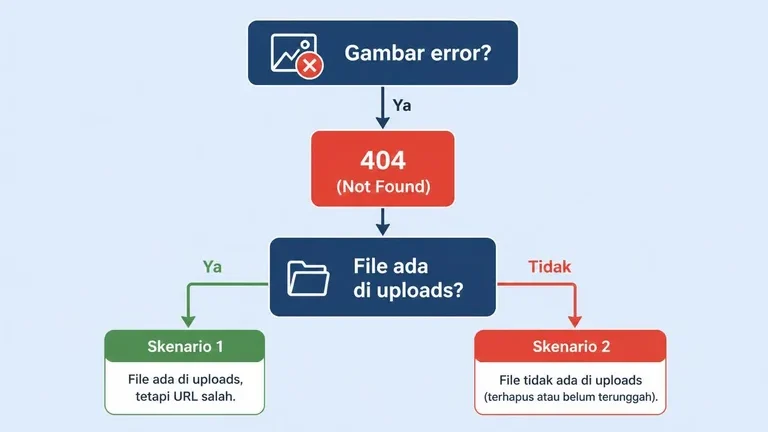
Gunakan alur singkat ini sebelum menyentuh pengaturan lain:
- Klik gambar error → 404? Ya → cek folder uploads. File tidak ada? Skenario 1 atau 3. File ada? Skenario 2.
- Error 403? Langsung ke Skenario 5 (izin folder).
- URL masih domain lama? Skenario 2 atau 4.
- HTTPS aktif tapi URL gambar HTTP? Skenario 6.
- Admin benar, pengunjung masih lihat rusak? Skenario 7 (cache/CDN).
- Hanya thumbnail artikel? Bagian featured image di atas.
Pola gambar tidak tampil setelah restore hampir selalu masuk salah satu cabang di atas. Jangan ganti tema dulu, jangan reinstall WordPress — dua langkah itu jarang menyelesaikan akar masalah migrasi.
Checklist Sebelum Pindah Hosting agar Gambar Tidak Hilang
Pencegahan lebih murah daripada pemulihan. Sebelum migrasi berikutnya, pastikan:
- Backup lengkap — database plus folder
wp-content, minimaluploads. Verifikasi ukuran file: backup hanya 5 MB untuk situs dengan ratusan foto mencurigakan. - Catat URL lama dan baru — termasuk http/https dan variasi www.
- Tes restore di staging atau subdomain sebelum mengalihkan DNS.
- Cek lima halaman acak setelah migrasi, plus satu URL gambar langsung.
- Jalankan search-replace URL sebelum go-live bila domain berubah.
- Regenerate thumbnail setelah file uploads terpasang.
- Purge semua cache — plugin, hosting, CDN.
Proses migrasi website ke hosting baru yang rapi memang memakan waktu — termasuk mengalihkan DNS setelah file dan database siap. Satu malam ekstra untuk verifikasi uploads jauh lebih ringan daripada seminggu mengunggah ulang foto produk.
Untuk bisnis yang mengandalkan foto — katalog, properti, kuliner — kami sarankan menyimpan salinan folder uploads di penyimpanan lokal atau cloud terpisah dari backup database. Dua salinan, dua lokasi berbeda.
Langkah Verifikasi Setelah Migrasi Selesai
Sebelum memberi tahu tim atau klien bahwa migrasi sukses, lakukan lima menit cek ini:
- Buka homepage — scroll ke bagian yang punya banyak gambar (galeri, produk unggulan).
- Buka satu artikel lama (tahun lalu) dan satu artikel baru — bandingkan tampilan gambar.
- Klik kanan satu gambar → buka di tab baru → pastikan bukan 404.
- Buka Media Library — scroll acak, cari thumbnail kosong.
- Tes dari HP pakai data seluler (bukan WiFi kantor) untuk memastikan CDN sudah segar.
Langkah singkat ini mencegah panik esok hari saat klien mengirim screenshot gambar tidak tampil setelah restore dari perangkat lain.
Kapan Perlu Minta Bantuan Teknisi Saat Gambar Featured Image Tidak Tampil Setelah Pindah Hosting
Anda bisa menyelesaikan sebagian besar kasus sendiri. Namun pertimbangkan bantuan profesional bila:
- Folder uploads lebih dari 5 GB dan koneksi internet rumah tidak stabil.
- Tidak ada backup file sama sekali — hanya database.
- Search-replace sudah dijalankan tapi situs menjadi blank putih.
- WordPress multisite dengan banyak subdomain.
- Toko online WooCommerce dengan ribuan gambar varian produk.
Meminta bantuan bukan kegagalan. Salah migrasi yang terburu-buru bisa menghabiskan waktu lebih lama daripada menyerahkan tahap teknis ke web developer CodeF yang sudah terbiasa dengan restore wordpress di berbagai hosting lokal.
Untuk kebutuhan website perusahaan yang tidak boleh offline lama, tim internal dan vendor eksternal bisa bekerja paralel: Anda urus DNS, teknisi urus file dan database. Pemilik bisnis yang baru belajar mengelola situs bisa melihat roadmap belajar website dari nol agar istilah hosting, DNS, dan backup tidak terasa asing saat migrasi berikutnya.
FAQ: Gambar Tidak Tampil Setelah Pindah Hosting
Apakah gambar hilang permanen?
Tidak — selama file backup asli masih ada di komputer, hosting lama, atau cloud storage. Yang hilang hanya salinan di server baru, bukan file aslinya.
Bisakah hanya restore database?
Bisa untuk teks artikel, menu, dan pengaturan. File gambar tidak ikut dalam file database — mereka ada di folder uploads terpisah.
Berapa lama upload folder uploads?
Tergantung ukuran total dan kecepatan koneksi. 500 MB bisa 20 menit; 5 GB bisa beberapa jam. Upload bertahap per tahun lebih aman daripada satu file raksasa.
Apakah plugin migrasi otomatis aman?
Umumnya ya untuk situs kecil hingga menengah. Situs besar perlu verifikasi manual setelah restore — cek jumlah file di uploads dan bandingkan dengan hosting lama.
Haruskah URL di database diganti?
Ya, bila domain, protokol HTTPS, atau struktur www berubah. Tanpa penggantian URL, browser tetap mencari gambar di alamat lama.
Apakah ganti tema menyelesaikan masalah?
Jarang. Tema mengatur tampilan, bukan keberadaan file di server. Bila URL gambar 404, ganti tema tidak akan membuat file muncul. Coba ganti tema hanya setelah memastikan file dan URL sudah benar — untuk mengisolasi masalah thumbnail tema.
Bisakah memakai hotlink ke gambar di hosting lama?
Secara teknis bisa sementara, tapi tidak disarankan. Hosting lama bisa dimatikan kapan saja, bandwidth terbatas, dan SEO bisa terpengaruh. Lebih baik pindahkan file ke server baru.
Mengapa hanya sebagian gambar hilang?
Uploads terputus di tengah proses, atau hanya folder tahun tertentu yang ter-copy. Cek per tahun di File Manager — pola ini mengarah ke migrasi tidak lengkap, bukan kerusakan acak.
Mengapa hanya featured image yang hilang?
Meta thumbnail disimpan terpisah dari gambar inline. Set ulang featured image per artikel atau regenerate thumbnail biasanya menyelesaikannya.
Masalah paling sering kami temui tetap dua hal: folder uploads tidak ikut, atau URL di database belum diperbarui. Mulai dari diagnosis, jangan dari tebakan. Bila situs Anda menyangkut di tengah migrasi, tim CodeF bisa membantu mengecek file dan database tanpa mengulang seluruh proses dari nol — cukup hubungi lewat jasa website perusahaan bila Anda butuh pendampingan teknis.