Website Bermasalah? Memahami Akar Masalah, Hak Akses, dan Proses Perbaikannya
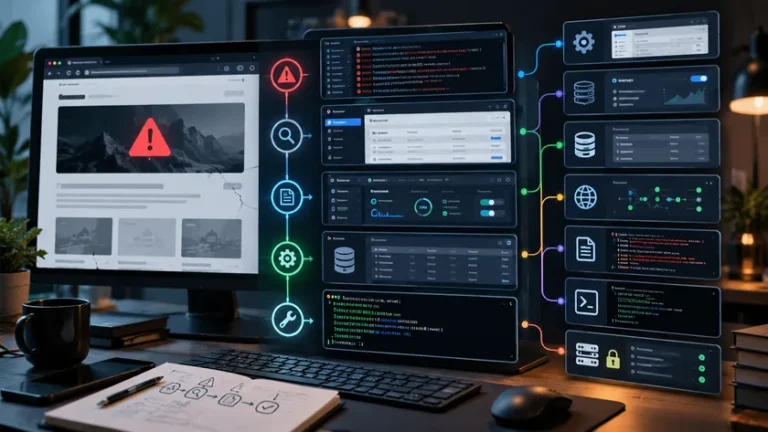
Website yang tampil rusak di browser belum tentu rusak pada bagian yang Anda lihat. Gejala seperti halaman blank, error 500, login admin gagal, atau SSL warning bisa berasal dari DNS, web server, PHP, plugin WordPress, database, hingga service di VPS. Karena itu, jasa perbaikan website yang aman selalu diawali diagnosis—bukan langsung mengubah kode atau memasang plugin acak.
Pola yang sering muncul di lapangan: pemilik hanya punya login administrator WordPress, sementara masalah sebenarnya ada di file system, konfigurasi hosting, atau DNS yang tidak mereka kuasai. Tanpa hak akses yang sesuai, Anda tidak bisa menerapkan solusi teknis meski sudah tahu langkahnya. Artikel ini memetakan lapisan website, jenis akses, urutan pemeriksaan, dan kapan Anda bisa coba sendiri versus membutuhkan developer.
Highlight
Website Bermasalah — diagnosis, hak akses, perbaikan
- Gejala di browser ≠ lokasi kerusakan; telusuri dari lapisan paling mungkin.
- WordPress Admin = akses aplikasi, bukan otomatis akses server/hosting.
- Minimum privilege: minta hanya akses yang dibutuhkan untuk lapisan masalah.
- Backup file/database sebelum perubahan berisiko di production.
- Tanpa kepemilikan akun hosting/domain, perbaikan infrastruktur terhambat.
- Jasa perbaikan website relevan bila diagnosis lintas file, DB, hosting, atau server.
Website lebih dari tampilan browser
Alur sederhana yang membantu pemilik bisnis: pengunjung membuka browser → DNS (atau CDN seperti Cloudflare) mengarahkan domain → web server (Nginx/Apache) menerima request → PHP/runtime menjalankan aplikasi → CMS seperti WordPress memuat theme/plugin → aplikasi membaca data dari database → server menyimpan file CSS/JS/media. Service eksternal (SMTP, payment API) bisa ikut memengaruhi fungsi tertentu.
Kerusakan di salah satu lapisan bisa menghasilkan gejala mirip: redirect loop, gambar tidak muncul, tampilan CSS berantakan, form tidak mengirim email, atau seluruh domain tidak resolve. Jadi langkah pertama bukan menebak plugin, melainkan mempersempit lapisan mana yang paling masuk akal dari gejala dan perubahan terakhir.
Tiga hal sebelum memperbaiki website
Apa gejalanya?
Catat URL yang bermasalah (homepage saja atau halaman tertentu), pesan error persisnya, waktu mulai, perangkat/browser bila relevan, dan apakah wp-admin ikut terdampak. Screenshot error code membantu developer tidak menebak.
Di mana lokasi masalahnya?
Setelah gejala jelas, hipotesis lapisan: DNS/domain expired, SSL/proxy, web server down, PHP fatal error, plugin/theme, database connection, malware di file, atau resource server habis. Jangan lompat ke root VPS bila situs shared hosting dan gejala menunjuk ke plugin WordPress.
Akses apa yang dibutuhkan?
Baru setelah lokasi mempersempit, tentukan akses minimum: WordPress Admin saja, panel hosting, SFTP, phpMyAdmin, SSH user, DNS registrar, atau Cloudflare. Prinsip least privilege: jangan meminta root bila SFTP dan log hosting sudah cukup.
Jenis hak akses website
| Jenis akses | Dapat digunakan untuk | Tidak cukup untuk |
|---|---|---|
| WordPress Administrator | Plugin, theme, konten, user, sebagian setting WP | Konfigurasi server, DNS, file di luar jangkauan WP, service VPS |
| Panel hosting (cPanel, Plesk, DirectAdmin, aaPanel, dll.) | File, database, domain, PHP selector, cron, SSL, log terbatas | OS penuh bila provider membatasi managed hosting |
| FTP/SFTP | Membaca/mengubah file website | Database, DNS, restart service server |
| phpMyAdmin / akses database | Memeriksa dan memperbaiki data/tabel | File theme, konfigurasi web server |
| SSH user | CLI, WP-CLI, log sesuai permission user | Operasi yang butuh privilege root |
| SSH root / sudo | Service Nginx/Apache, PHP-FPM, firewall, ownership file sistem | Tidak wajib untuk semua kasus aplikasi WordPress |
| Registrar / DNS / Cloudflare | Nameserver, record DNS, proxy, SSL mode, cache edge | Kode PHP atau isi database |
cPanel hanyalah salah satu panel; managed WordPress bisa membatasi akses server by design. Root access umumnya relevan pada VPS/dedicated yang Anda kelola sendiri—not pada shared hosting biasa.
Perbaikan website: kenapa WordPress Admin saja tidak cukup?
Anda masih bisa menangani sebagian masalah dari dashboard: setting plugin, konten, cache plugin tertentu, user/role, update kecil dengan backup. Namun fatal error yang memblok wp-admin, theme/plugin corrupt, database error, PHP version mismatch, permission file, disk penuh, redirect di server, malware di file, atau service MySQL/PHP-FPM mati sering membutuhkan hosting, SFTP, database, atau SSH.
WordPress administrator adalah hak akses ke aplikasi CMS—not otomatis hak akses ke infrastruktur yang menjalankannya. Panduan resmi WordPress untuk debug log membantu bila Anda punya akses file; lihat dokumentasi debug WordPress sebelum mengaktifkan WP_DEBUG di production tanpa rencana.
Perbaikan website lewat hosting, SFTP, dan database
Panel hosting berguna untuk File Manager, backup, database, PHP version, error log, cron, SSL, dan penggunaan disk. Contoh: fatal error dan wp-admin tidak bisa dibuka—developer sering menonaktifkan plugin lewat rename folder di file manager atau SFTP, lalu membaca error log di hosting.
Prioritaskan SFTP bila provider mendukung, bukan FTP plain. Gunakan akun terbatas atau sementara bila memungkinkan, dan cabut akses setelah pekerjaan selesai. Untuk database, backup dulu sebelum query UPDATE/DELETE; URL salah di tabel options adalah kasus umum setelah migrasi.
SSH user cukup untuk WP-CLI, composer, atau log aplikasi pada VPS. Root/sudo baru masuk saat diagnosis menunjuk ke konfigurasi Nginx/Apache, PHP-FPM service, firewall, ownership lintas user, atau resource server—not sebagai default setiap permintaan perbaikan.
Gejala sama, akar masalah bisa berbeda
500 Internal Server Error bisa dari PHP fatal, plugin, .htaccess, permission, atau PHP-FPM. Akses naik bertahap: file/log hosting → database bila pesan menunjuk connection error → SSH bila Anda perlu log server penuh.
Website tidak bisa dibuka mungkin DNS, domain expired, Cloudflare proxy, server down, atau firewall—not selalu WordPress. Tampilan berantakan sering CSS/JS gagal load, mixed content, CDN cache, atau build asset gagal. Lambat bisa query plugin, database, PHP, CPU/RAM, atau third-party script. Form tidak kirim email sering SMTP, plugin form, atau DNS SPF/DKIM—not hanya setting WordPress.
Peta diagnosis: gejala → area → akses
| Gejala | Area yang diperiksa | Akses yang mungkin dibutuhkan |
|---|---|---|
| WP admin error | Plugin, theme, PHP | WP Admin, SFTP, log hosting |
| 500 error | PHP, app, server | SFTP, hosting, log, SSH |
| DNS_PROBE / domain tidak resolve | DNS, registrar | DNS panel, Cloudflare |
| SSL warning | Sertifikat, proxy | Hosting, Cloudflare, server |
| Database connection error | DB config, service | File config, phpMyAdmin, hosting |
| Website lambat | App, DB, server, CDN | WP, hosting, log, monitoring |
| Indikasi malware / backdoor | File, DB, akun | SFTP, DB, hosting; lihat juga pola serangan dan backdoor pada website |
Tabel di atas panduan—not vonis otomatis. Verifikasi lewat log dan reproduksi gejala.
Urutan diagnosis sebelum perbaikan website
Jangan langsung mengubah banyak hal sekaligus. Catat kondisi awal, identifikasi gejala, dan tanyakan perubahan terakhir: update plugin, deploy, migrasi, DNS, SSL. Periksa dari lapisan paling relevan—WordPress dulu bila wp-admin masih bisa, DNS bila domain tidak resolve sama sekali.
Baca log yang tersedia: PHP error log hosting, web server log, atau debug log WordPress bila Anda aktifkan sementara. Backup file dan database sebelum perubahan berisiko. Lakukan satu perubahan kecil, uji ulang, dokumentasikan perubahan untuk maintenance berikutnya.
Jadi jangan lompat langsung ke root server. Mulai dari gejala dan perubahan terakhir, lalu naik ke lapisan berikutnya hanya bila bukti log atau tes mengarah ke sana. Bila stack Anda WordPress on shared hosting versus custom Laravel on VPS, ruang lingkup akses berbeda—perbandingan arsitektur umum ada di artikel WordPress vs Laravel untuk website. Namun bila error muncul setelah upgrade PHP, theme lama kadang perlu audit kompatibilitas—topik terkait theme WordPress dan PHP 8.
“Saya tidak punya cPanel” belum tentu masalah
Website bisa berjalan di Plesk, DirectAdmin, aaPanel, managed WordPress, cloud panel proprietary, atau VPS tanpa GUI—hanya SSH. Pertanyaannya bukan merek panel, melainkan apakah Anda (atau vendor resmi) punya akses ke sistem yang menjalankan file dan database website.
Pemilik tanpa akses hosting
Kasus sulit: agency lama membangun website, hosting atas email developer, domain atas akun pihak ketiga, Anda hanya menerima user WordPress. Troubleshooting jadi terbatas, backup tidak terjamin, migrasi dan perbaikan server hampir mustahil tanpa recovery kepemilikan akun. Pemilik sebaiknya mengendalikan otorisasi domain, hosting, DNS, dan admin website—even bila operasional harian Anda serahkan ke pihak lain.
Hak akses juga masalah keamanan
Least privilege, credential sementara, hindari kirim password di chat tidak terenkripsi, rotate/revoke setelah proyek, jangan berbagi satu akun root ke banyak vendor. Root bukan hal sepele; bila SFTP terbatas sudah cukup, tidak ada alasan meminta root. Untuk lapisan CDN/WAF, konfigurasi Cloudflare yang salah bisa memblok legit traffic—lihat panduan Cloudflare WAF untuk keamanan edge.
Sebelum menghubungi jasa perbaikan website, siapkan ini
Siapkan URL, gejala, screenshot error, waktu kejadian, perubahan terakhir, CMS yang dipakai, akses WordPress/hosting/domain yang tersedia, ada/tidak backup, nama provider hosting/VPS, dan siapa pemilik resmi akun hosting. Jangan broadcast password penuh sebelum pihak yang menangani menjelaskan jenis akses yang perlu dan alasannya.
Kapan jasa perbaikan website relevan?
DIY masih masuk akal untuk setting plugin yang jelas, cache, typo kecil, atau update dengan backup—hentikan bila production tanpa backup, indikasi keamanan, atau Anda tidak tahu dampak langkah berikutnya. Jasa perbaikan website relevan bila error tidak terisolasi, wp-admin terkunci, butuh sentuh kode custom, database, DNS/SSL, server, atau malware—dan Anda tidak punya waktu atau akses untuk diagnosis lintas lapisan.
Tim CodeF sering menerima pesan WhatsApp berisi “tolong perbaiki website saya” tanpa detail gejala atau akses. Alur kerja: klarifikasi gejala, timeline kejadian, dan perubahan sebelum error; pemeriksaan dari akses terendah yang memadai (WordPress → hosting/SFTP → log → server bila perlu); ruang lingkup dan estimasi baru setelah akar masalah lebih jelas—not harga generik sebelum diagnosis.
Developer tidak bisa memperbaiki bagian yang tidak bisa diakses
Keahlian teknis tidak menggantikan hak akses. Kadang penyebab sudah jelas, tetapi perbaikan tertahan karena akun hosting masih di agency lama atau provider menolak intervensi tanpa pemilik resmi. Recovery kepemilikan akses menjadi prasyarat sebelum pekerjaan teknis lanjut.
FAQ jasa perbaikan website
Apakah selalu perlu cPanel? Tidak; tergantung masalah dan jenis hosting. Apakah login WordPress cukup? Cukup untuk sebagian masalah aplikasi, tidak untuk DNS, server, atau file di luar dashboard. Kapan Anda perlu root VPS? Bila log menunjuk masalah service sistem yang membutuhkan administrator. Error 500 pasti plugin? Tidak; perlu log. Apa yang disiapkan sebelum jasa perbaikan website? URL, gejala, error, timeline, backup, dan daftar akses yang Anda miliki.
Website bermasalah dan belum tahu sumbernya—WordPress, kode, hosting, DNS, atau server? Kirim URL serta gejala yang muncul melalui WhatsApp CodeF untuk pemeriksaan awal kebutuhan teknis sebelum langkah perbaikan Anda tentukan. Perbaikan website dimulai dari diagnosis, bukan asumsi; gejala bukan selalu akar masalah; tentukan akses minimum, backup, baru ubah—root hanya bila diagnosis memang menuntut.
Info Penawaran Jasa
Hubungi nomor Whatsapp kami dinomor 0813-989-12341 untuk informasi Website Bermasalah? Memahami Akar Masalah, Hak Akses, dan Proses Perbaikannya lebih lanjut.
Penawaran kami:
Chat Whatsapp