Langkah pertama saat WordPress lambat di VPS adalah memetakan cakupan gejala. Agar tidak salah investasi, jangan langsung menaikkan paket cloud. Tiga pola sering muncul di lapangan.
Apabila hampir seluruh website ikut berat—halaman depan, login, dan aset statis melambat—hipotesis lebih dekat ke tekanan CPU/RAM atau swap. Selanjutnya, disk I/O, MySQL/MariaDB sibuk, PHP-FPM kehabisan worker, traffic abnormal, backup, atau kapasitas VPS tipis masuk kandidat.
Sedangkan bila frontend wajar tetapi wp-admin berat, arahkan perhatian ke plugin admin, pemeriksaan update, WordPress HTTP API, WP-Cron, loopback request, widget Dashboard, pemanggilan lisensi, security plugin, atau query khusus halaman admin.
Kasus paling sempit: hanya Dashboard utama (/wp-admin/index.php) yang berat. Update check, widget, cron terjadwal, atau request eksternal sering hanya jalan di halaman itu. Ternyata, lokasi gejala inilah petunjuk awal bottleneck.

VPS Besar Tidak Menjamin Setiap Request WordPress Cepat
Server dengan core CPU menganggur dan RAM besar tetap bisa merespons lambat bila PHP sedang menunggu sesuatu. Kemudian, browser meminta /wp-admin/index.php. WordPress menjalankan PHP. Salah satu hook memanggil koneksi keluar. Respons API atau DNS tertunda. CPU grafik tetap rendah, tetapi pengguna menunggu HTML selesai.
Jadi, bedakan resource exhaustion (CPU/RAM/worker habis) dengan request latency (waktu tunggu I/O, database, file, jaringan). Keduanya terasa “lambat” di browser. Bukti yang harus Anda kumpulkan berbeda. Resource exhaustion konsisten terlihat di Monitor aaPanel saat kejadian. Request latency sering terungkap di slow log, Network tab, atau trace HTTP keluar.
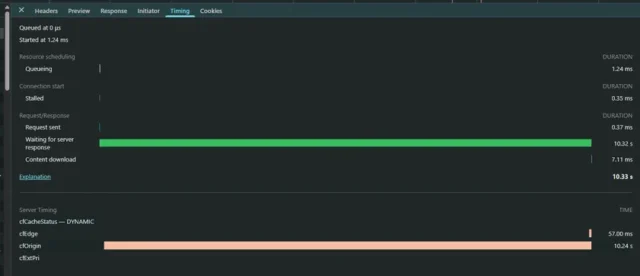
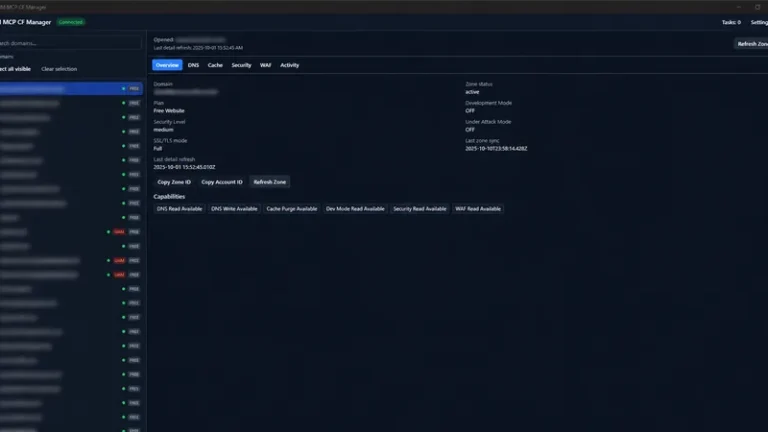
Gambar diatas sebelum di optimasi: Sekarang bottleneck-nya sudah terlihat jelas: waktu respons dari origin server mencapai 10,24 detik.
Berdasarkan screenshot:
- Parameter Waktu Waiting for server response (TTFB) 10,32 detik
- Cloudflare Edge 57 ms
- Cloudflare Origin 10,24 detik
- Content Download 7,11 ms
- Total 10,33 detik
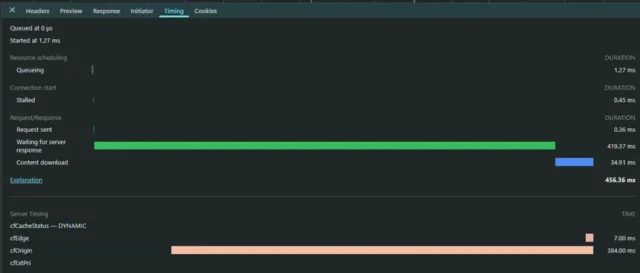
Gambar diatas Hasilnya tetap cepat setelah berpindah menu sebanyak 5 kali.
Parameter Hasil terbaru:
- TTFB Dashboard 419 ms
- Cloudflare Origin 384 ms
- Cloudflare Edge 7 ms
- Total request 456 ms
Dibandingkan TTFB awal 10,32 detik, sekarang sekitar 24,6 kali lebih cepat.
Contoh Diagnosis: Dashboard 10 Detik Tanpa Tekanan Resource
Ternyata, pada satu sesi diagnosis (VPS aaPanel, PHP 8.3 via PHP-FPM), Dashboard WordPress pernah mencatat TTFB sekitar 10,32 detik. CPU dan RAM tidak menunjukkan tekanan yang menjelaskan delay itu. Frontend dan beberapa halaman admin lain relatif normal. PHP-FPM slow log untuk request tersebut menampilkan alur:
wp-admin/index.php
→ _maybe_update_themes()
→ wp_update_themes()
→ wp_remote_post()
→ curl_exec()
Akhirnya, interpretasi yang aman: request itu menjalankan pemeriksaan update theme dan menunggu HTTP keluar. Fungsi wp_update_themes() berinteraksi dengan endpoint WordPress.org melalui HTTP. Itu bukan bukti WordPress.org “selalu” menjadi penyebab permanen wp-admin lambat.
Setelah kejadian berlalu, Dashboard pada pengukuran berikutnya kembali sekitar 461 ms. Navigasi berikutnya sekitar 419 ms. Meskipun gejalanya intermittent, endpoint eksternal yang diuji sesudahnya merespons sub-detik hingga kira-kira 1,2 detik.
Maka, slow log plus TTFB per request lebih informatif daripada langsung menambah core CPU. Bila stack trace menunjuk jalur PHP 8.x dan theme lama, audit kompatibilitas PHP terpisah dari masalah tunggu jaringan—lihat artikel refactor theme WordPress untuk PHP 8, bukan pengganti diagnosis request tunggu.
Apa Saja yang Sebaiknya Diperiksa Sebelum Menyalahkan VPS?
Urutan berikut mengumpulkan bukti, bukan daftar perbaikan. Lewati langkah bila gejala sudah mempersempit hipotesis. Namun jangan upgrade resource hanya dari satu TTFB tinggi.
Pertama, tentukan bagian mana yang lambat: frontend, login, Dashboard, Posts, Media, Plugins, halaman plugin tertentu, REST API, atau AJAX. Frasa “WordPress lambat” terlalu luas bila hanya satu URL bermasalah. Lalu ukur TTFB, total request time, Network tab browser, dan AJAX yang tertunda. Anda membedakan server lambat versus rendering client. Ambil snapshot CPU, RAM, swap, load, disk I/O, proses PHP-FPM, MySQL/MariaDB, dan web server ketika halaman sedang berat—not lima menit setelahnya.
Konfigurasi request_slowlog_timeout pada PHP-FPM menulis backtrace setelah request melewati ambang waktu. Backtrace menunjukkan fungsi WordPress/plugin yang aktif. Di database, cari slow query log, query berulang, tabel besar, autoload option berlebihan, lock, atau DB sibuk. Jangan langsung menyalahkan MySQL tanpa log. Request keluar WordPress—update server, API plugin, lisensi, webhook, CDN gambar, layanan security—dapat menahan wp-admin walau CPU rendah.
WordPress memakai loopback untuk cron dan fungsi internal. Walaupun DNS, SSL, firewall, autentikasi HTTP, atau plugin dapat mengganggu komunikasi ke diri sendiri, panduan loopback request WordPress dan referensi wp_cron() membantu menelusuri jalur itu. Nilai plugin dan theme dari bukti di log, query, HTTP trace, atau hook lambat—not dari jumlah entri di daftar. Halaman status PHP-FPM (bila diaktifkan dengan aman) menampilkan active/idle processes, listen queue, max children reached, dan slow requests. Baru setelah itu evaluasi spesifikasi VPS bila keterbatasan resource terbukti berulang pada workload normal.
Pengguna aaPanel Tanpa SSH Masih Bisa Melakukan Diagnosis Awal
Melalui aaPanel Anda bisa melihat Monitor CPU/RAM/load, Task Manager, status Nginx/Apache, PHP, database, website log, PHP log, scheduled task, dan konfigurasi service. Dokumentasi aaPanel menunjukkan pola observasi proses web stack (bukan tutorial keamanan serangan).
Ketika WordPress terasa berat, buka panel pada saat yang sama. Catat halaman WordPress yang lambat dan jam kejadian. Ambil screenshot atau salin angka relevan untuk penelaahan lanjut. GUI membantu hipotesis awal. Namun slow log mendalam, strace, atau audit konfigurasi detail sering membutuhkan SSH. Jujur soal batas ini mencegah Anda mengganti PHP-FPM tanpa data.
Menggunakan AI sebagai Asisten Diagnosis, Bukan Mesin Eksekusi Buta
Asisten AI (ChatGPT, Claude, atau model lokal) membantu menyusun urutan pemeriksaan. AI menjelaskan output aaPanel, membandingkan kondisi normal versus abnormal, membaca PHP-FPM slow log, memetakan fungsi WordPress pada stack trace, dan membedakan CPU versus network wait. Syaratnya: Anda memberi data nyata dan meminta penelaahan bukti sebelum perubahan.
Posisikan AI sebagai partner read-only. Minta satu tahap observasi dalam satu waktu. Kirim output kembali, lalu lanjut. Bedakan perintah baca, perubahan konfigurasi, restart service, dan tindakan berisiko. Sebelum menjalankan blok perintah “copy semua” sebagai root, pastikan Anda memahami dampaknya.
Traffic bot yang membebani PHP-FPM kadang meniru gejala “WordPress berat” di seluruh situs. Lantaran itu, Anda perlu membedakan pola respons dan log akses dari wp-admin yang menunggu API. Artikel menangani bot traffic WordPress relevan bila hipotesis mengarah ke beban crawler, bukan Dashboard tunggu update.
Contoh Prompt AI untuk Mendiagnosis WordPress Lambat di VPS aaPanel
Anda boleh menyalin tiga kerangka prompt berikut lalu menyesuaikan environment. Semua menekankan diagnosis read-only terlebih dahulu. Blok pertama untuk pengguna dengan SSH, blok kedua bila slow log sudah ada, blok ketiga untuk GUI aaPanel tanpa SSH.
[Prompt utama — pengguna dengan SSH]

Saya memiliki website WordPress di VPS menggunakan aaPanel.

Masalah:
- WordPress terasa lambat terutama pada wp-admin/dashboard.
- Jangan berasumsi VPS kekurangan CPU/RAM sebelum ada bukti.
- Saya ingin mencari bottleneck berdasarkan data server.

Tugas Anda:
1. Bantu diagnosis bertahap.
2. Mulai hanya pemeriksaan READ-ONLY (tanpa ubah konfigurasi, restart, install, firewall, DB, PHP, web server, atau WordPress).
3. Satu tahap pemeriksaan per respons; jelaskan tujuannya.
4. Tinjau output yang saya kirim; jangan menebak.
5. Bedakan CPU/RAM/load, disk I/O, PHP-FPM, MySQL, plugin/theme, WP-Cron, DNS, loopback, HTTP/API eksternal.
6. Baca PHP-FPM slow log bila ada.
7. Jangan usulkan perubahan konfigurasi sebelum akar masalah terbukti.

Environment: [OS, web server, PHP, DB, WordPress, core, RAM]
Gejala: [URL lambat, TTFB, intermittent atau tidak, frontend normal atau tidak]

Mulai tahap read-only pertama.
[Prompt jika slow log sudah ada — tempel stack trace mentah]
Berikut PHP-FPM slow log WordPress saya. Tinjau hanya dari log ini:
1. Jalur eksekusi yang terlihat.
2. Fungsi WordPress/plugin yang menjadi titik tunggu.
3. Bedakan CPU processing vs menunggu I/O, DB, file, HTTP/network.
4. Jangan simpulkan penyebab permanen dari satu sample.
5. Sebut data tambahan untuk konfirmasi.
6. Tanpa perubahan konfigurasi dulu.
Slow log:
[paste][Prompt pengguna GUI aaPanel tanpa SSH]
Saya kelola WordPress via aaPanel tanpa SSH. WordPress lambat di [halaman].
Saya akan kirim screenshot CPU, RAM, load, proses, PHP log, website log.
Tugas:
1. Tentukan data GUI apa yang paling penting dulu.
2. Jangan asumsikan VPS kekurangan resource tanpa bukti.
3. Tinjau data saya satu per satu.
4. Bedakan masalah server-wide vs wp-admin saja.
5. Sebut bagian yang tidak bisa diverifikasi tanpa SSH.
Mulai dari data paling penting di aaPanel.Data yang Sebaiknya Dikirim ke AI
Siapkan paket bukti: URL/halaman lambat, TTFB atau response time, jam kejadian, intermittent atau selalu, CPU/RAM/load saat kejadian, cuplikan PHP-FPM status atau slow log, slow query DB bila relevan, cuplikan error log web server, Site Health WordPress, info WP-Cron/loopback, plugin yang baru diubah, dan perubahan terakhir sebelum masalah.
Jangan mengirim password, API key, token, kredensial database, private key, cookie/session, data pelanggan, atau isi penuh wp-config.php / .env. Anda boleh menyamarkan IP atau domain bila tidak diperlukan.
Plugin security dan scanner backup kadang memicu beban background. Apabila log menunjukkan aktivitas scan, tinjau pola serangan dan hardening—bukan langsung uninstall tanpa bukti. Artikel metode serangan dan backdoor website membantu membedakan beban scan dari wp-admin yang menunggu update.
Kesalahan Diagnosis yang Sering Membuat Masalah Tidak Selesai
Asumsi “RAM masih banyak, server sehat” gagal karena request bisa menunggu network, DB, filesystem, atau antrean worker. “CPU rendah, WordPress harus cepat” pun misleading: waiting time tidak selalu menaikkan CPU.
Sementara, menyalahkan jumlah plugin tanpa melihat pekerjaan plugin, mengandalkan Redis untuk wp-admin tanpa memeriksa HTTP latency, atau percaya VPS empat core otomatis mengalahkan shared hosting adalah jalan buntu. Spesifikasi dan object cache tidak menggantikan bukti request.
Upgrade CPU/RAM tanpa bottleneck teridentifikasi hanya menaikkan biaya. Restart PHP-FPM bisa menghapus gejala sementara tanpa akar masalah. Akhirnya, pemula sering memakai keduanya sebagai pengganti slow log atau TTFB per URL. Hindari ketiganya sampai gejala spesifik, waktu kejadian, dan log saling mendukung.
Kapan Upgrade VPS Memang Masuk Akal?
Tidak ada angka universal. Upgrade resource masuk akal bila observasi berulang menunjukkan CPU tinggi pada workload normal. RAM/swap menjadi bottleneck, worker PHP konsisten tidak cukup, database kehabisan headroom, disk I/O menjadi limiter, atau traffic organik plus cron/backup melampaui kapasitas mesin juga sinyal kuat.
Upgrade VPS tetap solusi kapasitas. Ia tidak menggantikan perbaikan kode, plugin, cron, loopback, atau integrasi eksternal yang membuat satu request menunggu sepuluh detik walau core CPU menganggur.
Diagnosis yang Baik Mengubah “WordPress Lambat” Menjadi Masalah yang Spesifik
Transformasi deskripsi masalah mengubah percakapan dengan developer atau AI. Dari “WordPress saya lambat” menjadi “Dashboard /wp-admin/index.php kadang butuh sepuluh detik; frontend dan menu admin lain normal”. Lalu ke “slow log menunjukkan request Dashboard tertahan pada wp_update_themes() → wp_remote_post() → curl_exec() sementara CPU/RAM normal; request berikutnya di bawah setengah detik.”
Memiliki root VPS dan aaPanel memberi kontrol sekaligus tanggung jawab membedakan gejala dari akar masalah. Mulailah dari halaman mana yang lambat, kapan terjadi, request mana yang menunggu, proses apa yang berjalan, dan resource apa yang benar-benar menjadi limiter sebelum menyentuh konfigurasi atau kapasitas.
Bila bukti menunjukkan masalah di layer WordPress, plugin/theme, atau integrasi server yang tidak ingin Anda sentuh sendiri, barulah melibatkan bantuan administrator relevan. Tim CodeF mengerjakan troubleshooting dan optimasi website WordPress sejak 2009 bila Anda butuh pasangan diagnosis dengan implementasi, bukan tebakan upgrade cloud.